Comprobante de Crédito Fiscal
Una vez ingresado los proveedores, puede comenzar a registrar las compras. Se dirige al menú de Facturación Compras, y elige la opción de Comprobante de crédito fiscal:
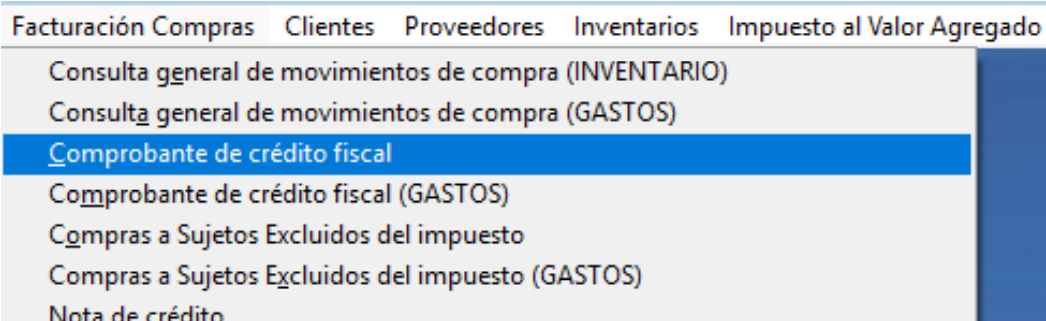
Y se abrirá la siguiente ventana:
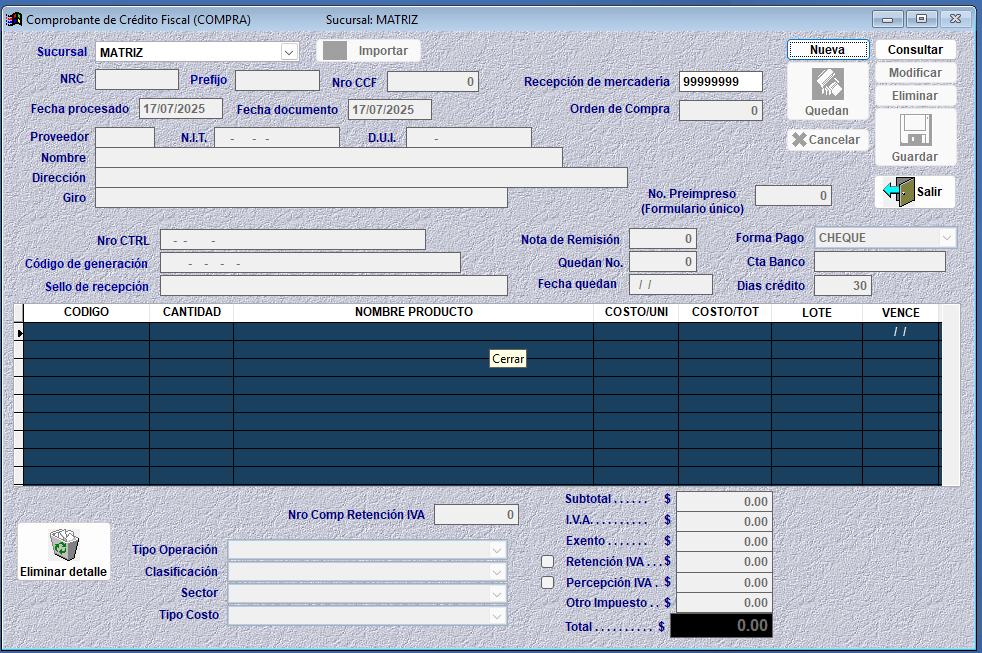
Para crear un nuevo registro, siga los siguientes pasos:
Hacer clic en Nueva.
Elegir la sucursal (Matriz o si tiene una o más sucursales)
Botón Importar: Si la compra ya fue realizada y se emitió el DTE, puede utilizar este botón para importar el archivo correspondiente. El sistema acepta archivos en formato JSON, el cual es proporcionado por el proveedor, y completará automáticamente la mayoría de los campos con la información contenida en este archivo.
Ingresar el NRC: En caso de no recordarlo, presionar F4 y saldrá todos los proveedores registrados
Ingresar el Prefijo.
Ingresar el NRC CCF.
Ingresar Código: Si no lo recuerda, presionar F4 y mostrará todos los productos del catálogo.
Agregar la Cantidad
Agregar Costo Unitario.
Seleccionar tipo de operación
Seleccionar Clasificación
Seleccionar Sector
Seleccionar Tipo Costo.
Hacer clic en el botón Guardar.
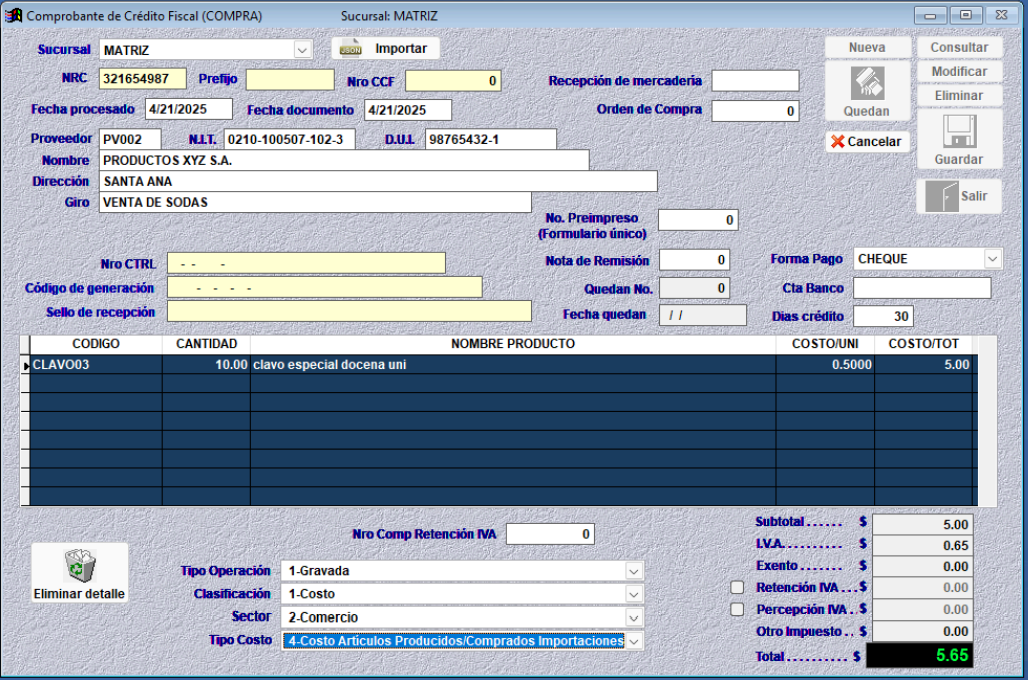
Y listo, el sistema agrega automáticamente el producto al inventario al registrarlo mediante compras.