Generación de facturas
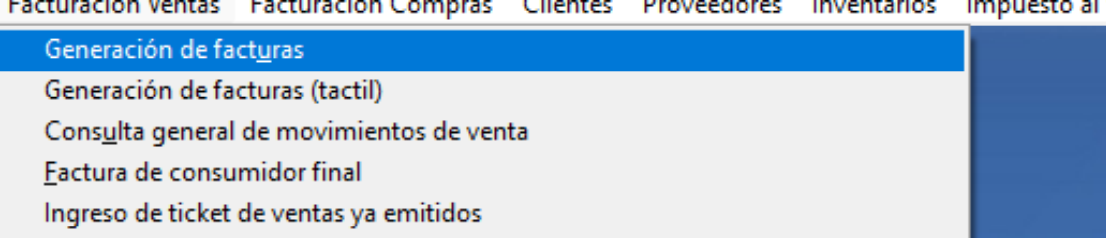
Para generar facturas se dirige al menú Facturación Ventas y selecciona la opción Generación de facturas
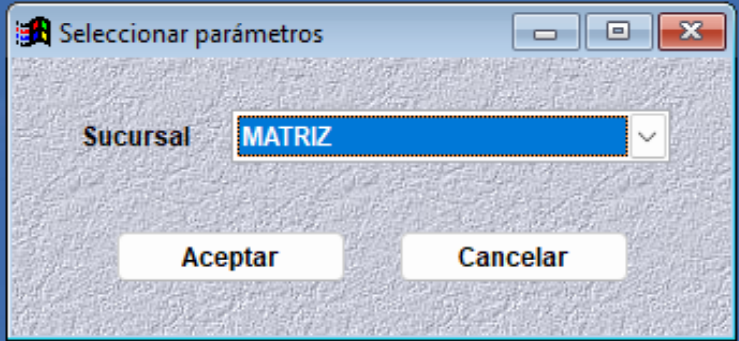
Hacer clic en Aceptar en la siguiente ventana
Se abrirá la siguiente ventana de Facturación y deberá seguir los siguientes pasos.
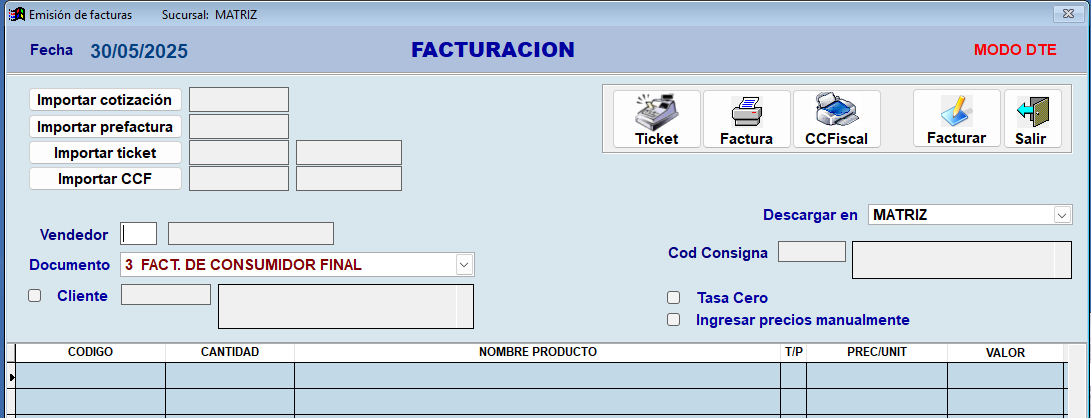
Agregar vendedor. Presione F4 si necesita ver la lista de vendedores registrados.
Seleccionar documento: Factura de consumidor final.
Seleccionar el checkbox de Cliente (opcional). Use F4 para buscar el código del cliente.
Agregar código del producto. Puede usar F4 para buscar o escribir el nombre directamente para ver coincidencias.
Agregar cantidad.
Seleccionar tipo de precio (A, B o C) según corresponda a los precios definidos para el producto. Por defecto, el tipo de precio es A.
Una vez que haya agregado los productos a facturar, haga clic en el botón Facturar ubicado en la parte superior.
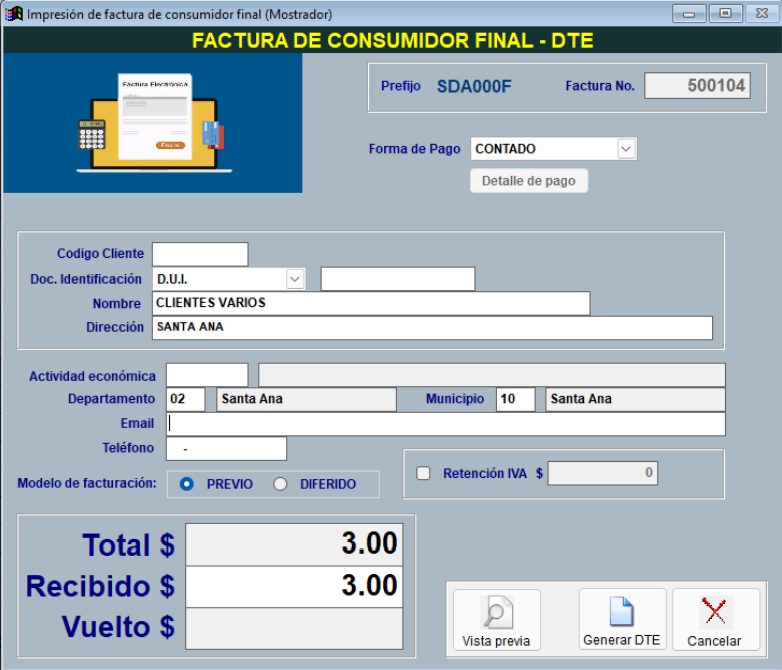
Si el cliente ya fue registrado previamente, su información aparecerá automáticamente. En caso contrario, puede proceder como «Clientes Varios»; sólo asegúrese de completar los campos de Dirección, Departamento y Municipio.
Nota
Si no recuerda el código de departamento o municipio, puede consultar la ayuda presionando F4.
Finalmente, haga clic en Generar DTE para emitir el comprobante.
Una vez generado el DTE, se mostrará un mensaje en la parte superior izquierda de la pantalla indicando que el documento ha sido recibido y sellado por Hacienda.
En ese momento, si se tiene asignada una impresora de ticket, se imprimirá el comprobante.