Agrupaciones y rubros
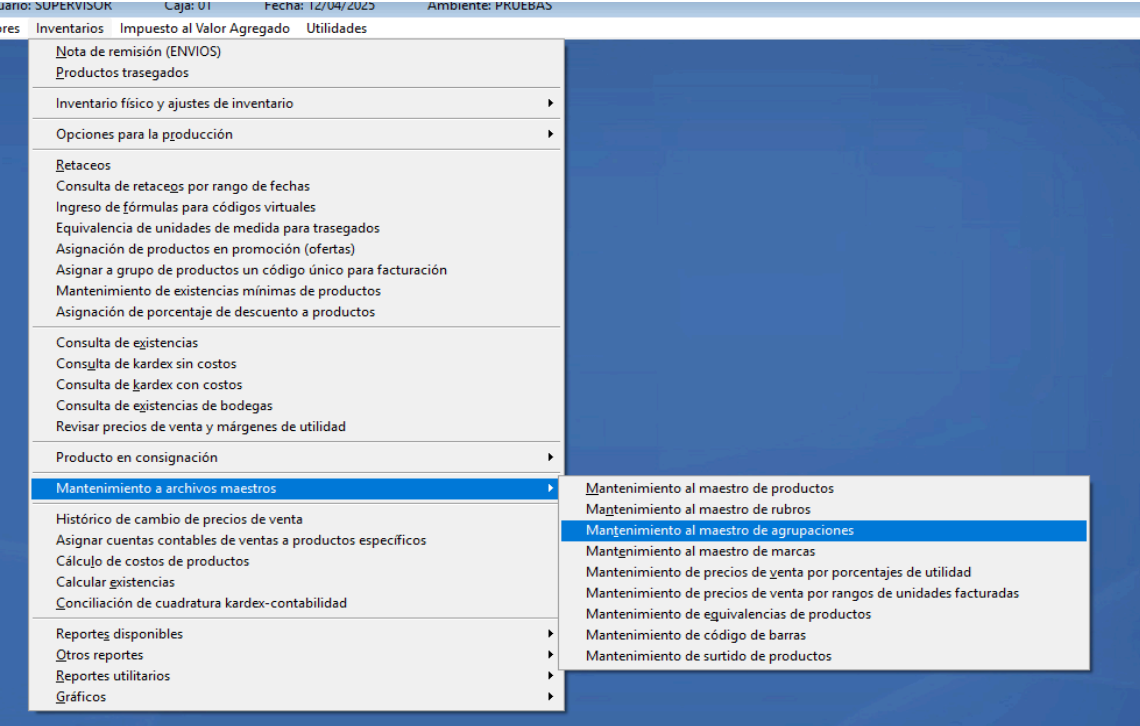
Para comenzar con la organización de los ítems, es necesario definir primero las agrupaciones y sus respectivos rubros. Para acceder a esta configuración siga estos pasos:
Hacer clic en el módulo Inventario,
Seleccionar la opción Mantenimiento a archivos maestros
Elegir Mantenimiento al maestro de agrupaciones.
Así como en la siguiente imagen:
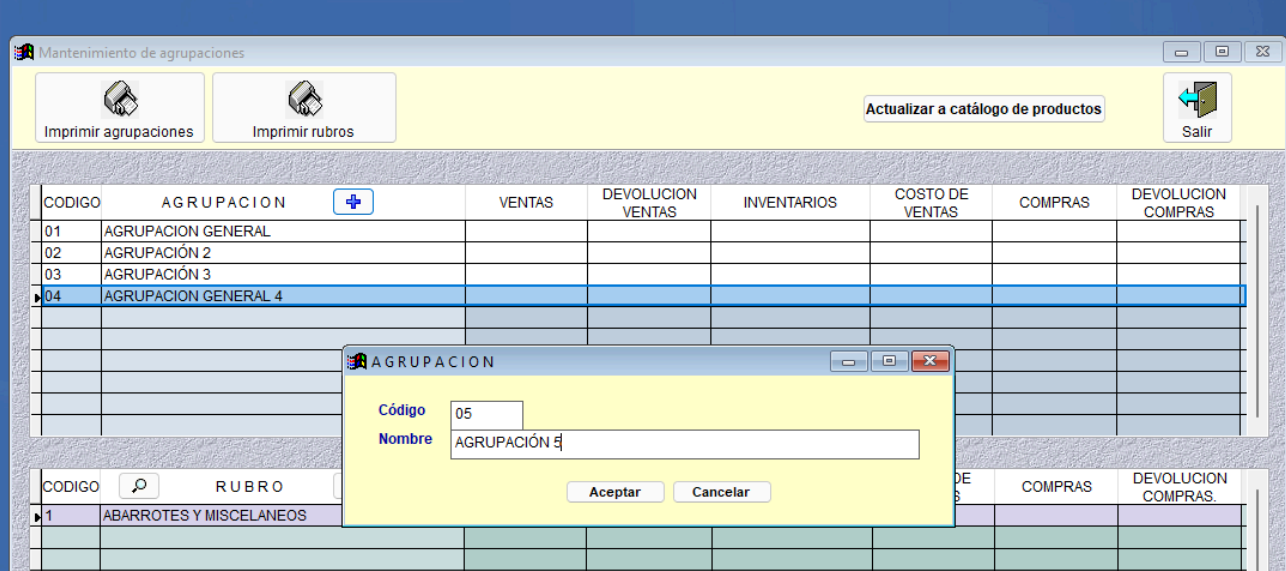
Una vez seleccionada la opción de Mantenimiento al maestro de agrupaciones se abrirá una nueva ventana donde le mostrará la tabla de agrupaciones creadas y de rubros . Si desea agregar una nueva agrupación siga los siguientes pasos:
Hacer clic en el botón +
Agregar un código para la agrupación.
Agregar un nombre.
Hacer clic en Aceptar.
Para modificar el nombre de la agrupación:
Seleccionar la agrupación que desea modificar
Hacer clic en el botón en forma de lápiz.
Modificar el nuevo nombre.
Hacer clic en Aceptar.
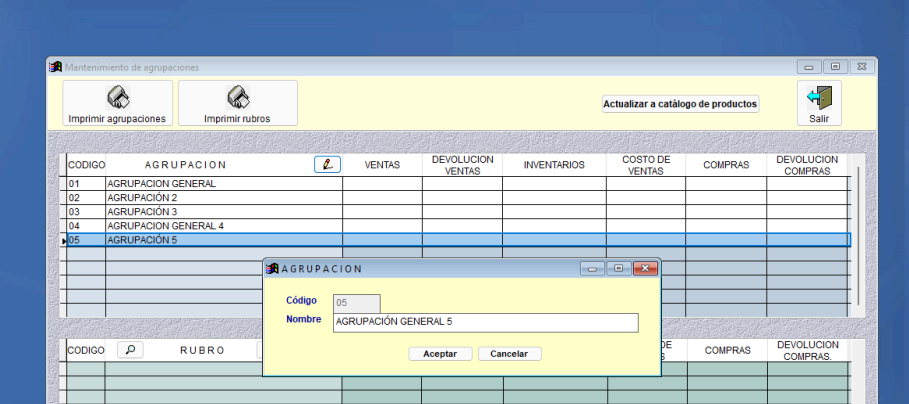
El nombre ha sido modificado y se refleja el cambio en la tabla.

En la misma ventana, también podemos crear el rubro correspondiente a la agrupación recién creada. Para crearlo:
Seleccionar una agrupación. Ejemplo, Agrupación General 5
Bajar a la tabla de Rubros
Hacer clic sobre el botón «+» para agregar un nuevo rubro.
Agregar un código
Agregar nombre.
Hacer clic en Aceptar.
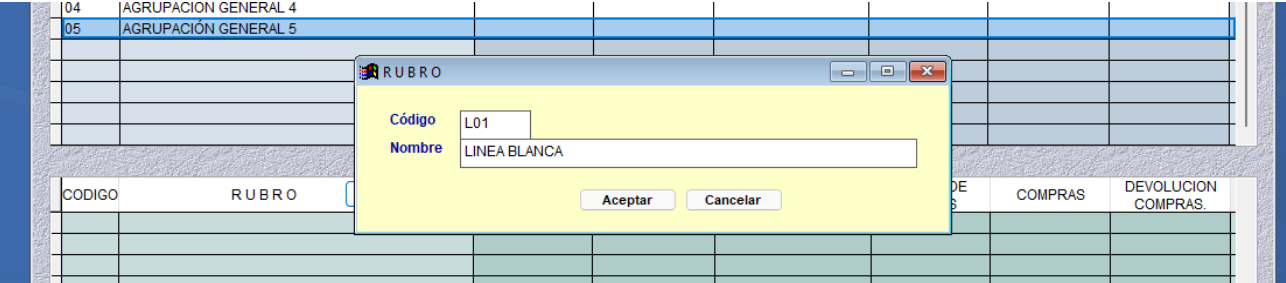
Y listo, el rubro ya quedó agregado y asociado a una agrupación Si desea modificar o eliminar el rubro, puede hacer clic en el ícono de lápiz para editar su nombre, o en el ícono de menos (-) para eliminarlo.

Otra opción para crear un rubro es acceder a Mantenimiento al maestro de rubros. Y para acceder a él, en el módulo de Inventarios, seleccionamos la opción de Mantenimiento a archivos maestros y luego Mantenimiento al maestro de rubros.
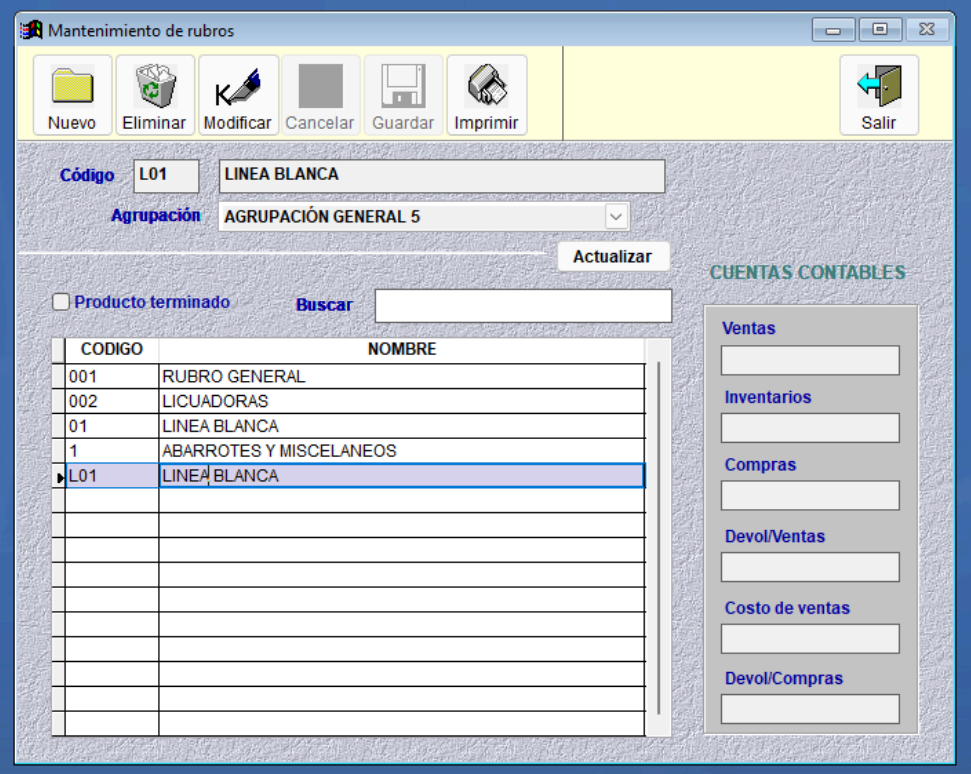
Para crear un nuevo rubro:
Hacer clic en el botón «Nuevo».
Ingresar un código,
Ingresar el nombre del rubro
Seleccionar la agrupación a la que pertenece. En este caso, continuando con el ejemplo anterior, elegimos la Agrupación General 5.
Hacer clic en Guardar.
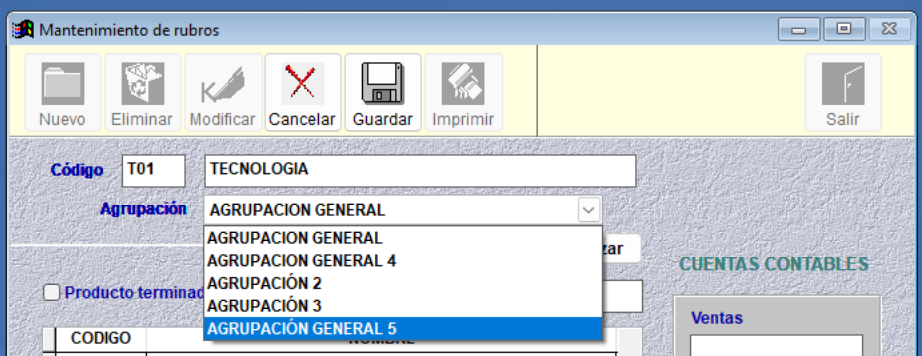
Una vez ingresados las agrupaciones y rubros, podemos comenzar a agregar productos al sistema.